Le robot Teams est une nouvelle façon d'envoyer des notifications IDECSI.
Il offre la possibilité de communiquer avec les utilisateurs finaux en les poussant :
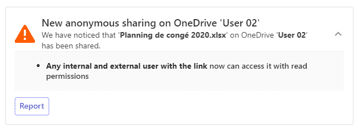
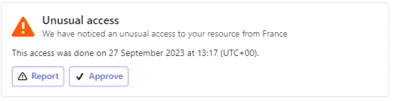
Alertes d'accès
Alertes de configuration
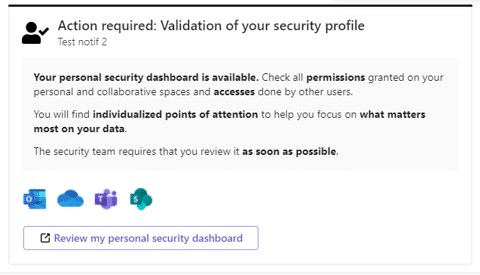
Notifications de campagne
Procédure
Création
Les équipes d'IDECSI gèrent la création. Vous devez fournir à IDECSI les informations suivantes :
Nom d'affichage: 30 caractères ou moins
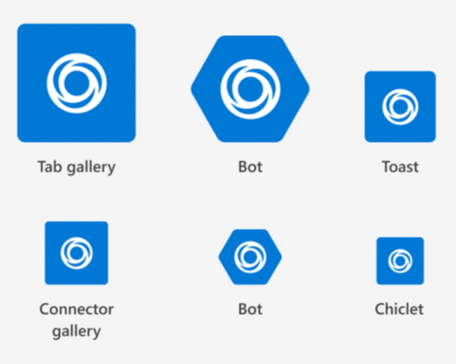
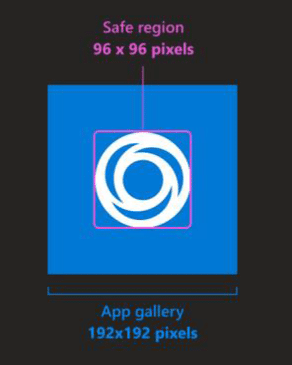
Icône de couleur: S'affiche dans le magasin et dans la plupart des scénarios. L'icône doit avoir une taille totale de 192×192 pixels, avec un symbole de 96×96 pixels au centre.
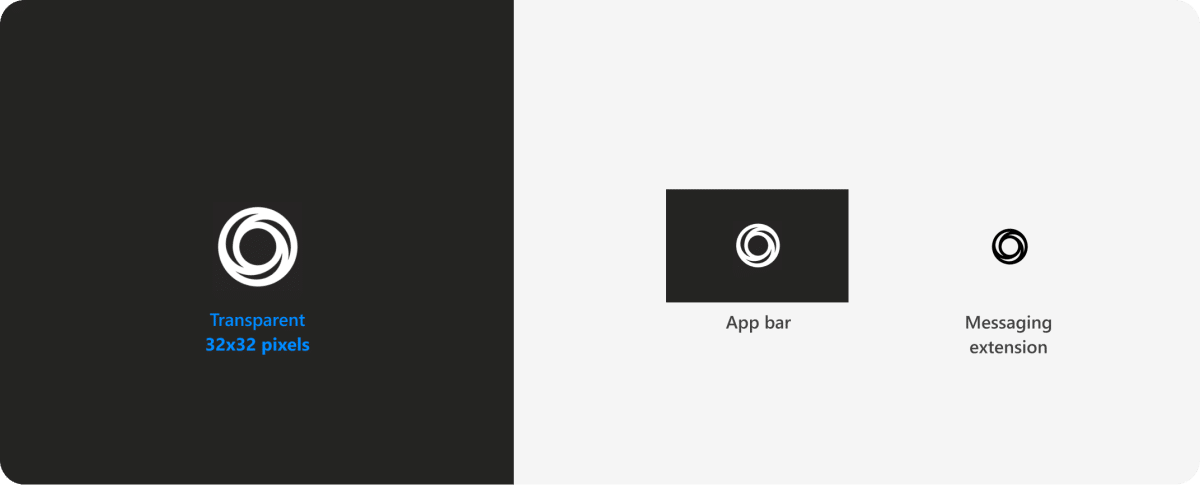
Icône de contour: S'affiche principalement sur le côté gauche de Teams lorsque votre application est en cours d'utilisation. L'icône doit avoir une taille de 32×32 pixels et être blanche ou transparente.
Couleur d'accentuation: s'affiche pour les actions principales et les autres composants de l'interface utilisateur de l'application.
Configuration de l'autorisation de l'application
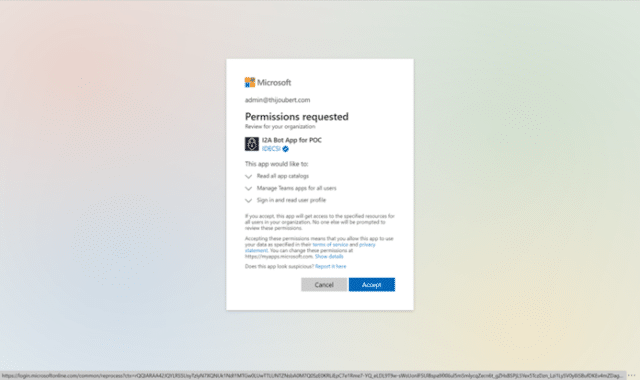
Avant de vous envoyer le paquet pour l'installation, Client Success vous fournira un lien de consentement pour valider l'installation et la configuration de l'application dans votre environnement :
Consentement
Installation et configuration du robot Teams
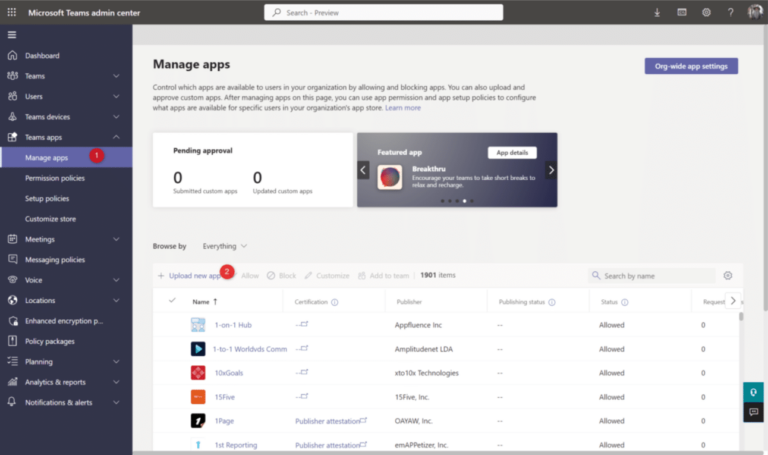
Une fois le bot créé, l'équipe Customer Success vous envoie un dossier de candidature. Un administrateur Microsoft Teams doit alors charger le dossier d'application dans le :
Téléchargez votre paquet d'applications dans le centre d'administration Teams.
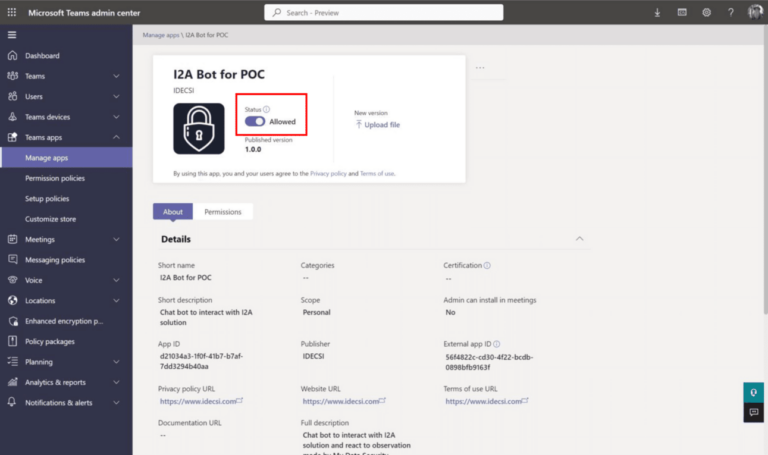
Après le téléchargement, il sera nécessaire de confirmer que la demande est en statut suivi :
Assurez-vous que le statut de l'application est "Autorisé"
Configuration de la notification
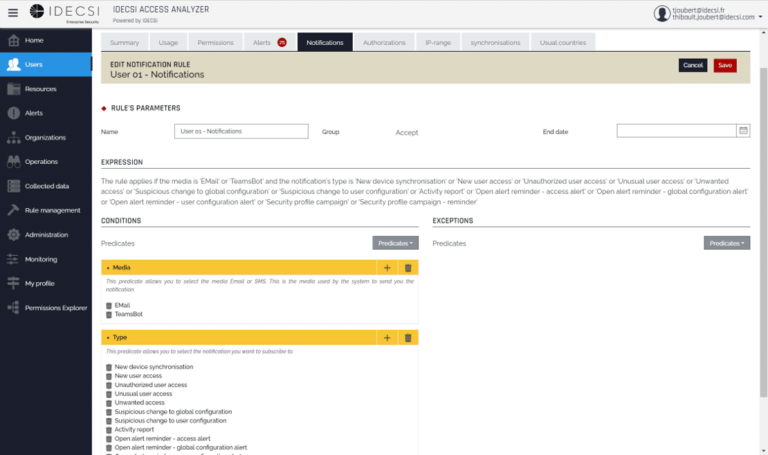
Une fois l'application installée, vous devez paramétrer les notifications sur la plateforme Expert.
Par exemple, la configuration ci-dessous stipule que certaines alertes et campagnes doivent être envoyées par le robot Teams et par courrier électronique :